lunes, 7 de septiembre de 2015

Cara o Sello

Ya no es necesario tener monedas en el bolsillo para tirar una moneda al aire y escoger cara o sello.   Ahora, Google lo puede hacer por ti.   Solamente debes ir a Just Flip a Coin y automaticamente lanzará la moneda al aire por ti para caer en Heads (cara) o Tails (sello).  Ya se... está en inglés... pero es rápido y útil...
Si no te gusta en inglés, también existe Cara o Cruz que si bien no es tan dinámico, está en nuestra lengua.   ¿Cómo haces tú para elegir a alumnos al azar en tu clase?
CC: ICMA Photos


lunes, 29 de junio de 2015

Calendarios de agendamiento en Google

Soy una amante de Google for Education.   Me encanta por todas las herramientas de organización y posibilidades que tiene de trabajo colaborativo.  Una de ellas, es la posibilidad de crear calendarios de agendamiento, o de citas.   En el colegio en que trabajo las usamos para reservar el uso de salas de tecnología, de nuestros Imagine Lab (salas multiples que permiten trabajo manual y creativo, entre otros) e incluso para agendar citas con los especialistas de tecnología educacional que apoyamos al profesorado y personal administrativo. 

Gonzalo, un profesor de un colegio de Concepción, me pidió ayuda para crear uno de estos calendarios y es por eso que me decidí a crear este post con un pequeño instructivo.  Aquí va:


Para crear un calendario, lo primero es ir a tu calendario de Google.  Si existen calendarios a la vista, es necesario apagarlos.
Calendarios encendidos
Calendarios apagados
Lo siguiente, es abrir la configuración del calendario (2) desde la rueda (1) que existe en la parte superior derecha de los calendarios.

Elegir arriba calendario (3) y abajo, crear calendario (4).


Una vez creado el calendario, es necesario dar un nombre al calendario, una descripción, elegir ubicación, zona horaria, y hacerlo público para dejando abierta la posibilidad de ver cualquier cambio.


Luego de creado, volver a la configuración del calendario creado para los últimos ajustes.  Es necesario marcar la opción de aceptar invitaciones que no se superpongan.


La siguiente etapa corresponde a crear las opciones de citas o agendamiento dentro del calendario creado.

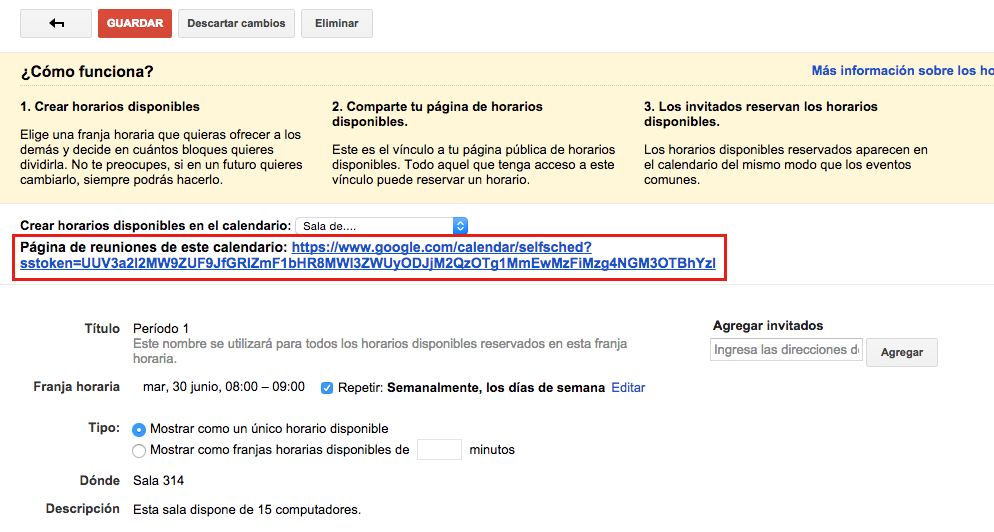
Desde la vista de todos los calendarios, apagar todos los calendarios excepto el que se está editando (5).   Hacer click en el horario en que se creará una opción de cita ejemplo 8:00 a 9:00)  En vez de Evento, se debe elegir Horarios disponibles (7).  Dar un nombre al evento (8), y asegurarse de guardar el horario disponible en el calendario que se está trabajando (9).

A continuación, modificar los detalles del evento como Tipo que se debe elegir la opción Mostrar como un horario único disponible.   También completar información con respecto al lugar y descripción.   Elegir las opciones que correspondan con respecto a los días de la semana en que el horario de agendamiento estará disponible, y hasta cuando se repetirá.


Esta acción se repite la cantidad de veces que sea necesario y con períodos de acuerdo al largo que se necesite.   El calendario deberá lucir de la siguiente manera:


Un dato para saber que se está creando el tipo de horario correcto es ver que cada opción de cita tiene una cuadrícula en la esquina superior izquierda.

Para insertar el calendario de citas o agendamiento en una página web, se debe abrir uno de los eventos y copiar el link que aparece ahí:

Una vez en la página web en que se colocará el calendario, se abre la opción de insertar y se elige otros.

Y finalmente, se inserta el que aparece a continuación y se publica.


Espero este instructivo, les sea útil.   Si lo usas, deja en la sección de comentarios qué uso le das al calendario de agendamiento que creaste.


lunes, 20 de abril de 2015

Las redes sociales en la sala de clases

Luego de leer a Marcela Momberg en su blog titulado Profesores, ¿cómo sobrevivir en la era digital? se me vino a la mente una excelente herramienta que nos ayuda a preparar a nuestros alumnos a su debut en el mundo virtual que les tocará vivir, y para educar y ejercitar en las buenas prácticas en la red (netiquette) para aquellos que ya están de una u otra forma dejando su huella en la red.

Edmodo; el facebook académico.

Edmodo es una plataforma que permite crear 3 tipos de cuentas; para profesores, alumnos y apoderados.   Los profesores crean una cuenta y luego crean un grupo curso.   El sistema genera automáticamente un código único que se comparte con los alumnos para que estos puedan incorporarse al curso.

¿Y por qué usar edmodo si los alumnos pueden usar facebook?

Bueno, para empezar, edmodo crea grupos cerrados y seguros para niños de todas las edades, y que para los que ya son más grandes, mantener su vida social independiente de sus vidas académicas.

Desde la perspectiva del profesor, Edmodo ayuda al profesor en su trabajo; permite distintos tipos de posteo:
  1. Nota: Permite compartir información, archivos y links con los alumnos como curso o individualmente.  Además es posible programar la publicación de dicho posteo.   Este tipo de posteo no llega automáticamente a los padres, debe agregarse al grupo padres para ello.
  2. Alertas: Permite enviar recordatorios.   También pueden ser programados con anticipación y estos aparecerán destacados en negrita.
  3. Tarea: Esta característica es mi favorita por el potencial para ayudar al profesor a organizar su trabajo.   Para empezar, al asignar una tarea, se solicita dar un nombre y explicación a la tarea.   Permite además adjuntar archivos o links (a mi me ha resultado bueno compartir la plantilla en que quiero que los alumnos posteriormente entreguen sus trabajos).   Luego, el sistema solicita una fecha límite en que se debe hacer entrega del trabajo y genera un evento en el calendario que el curso comparte en Edmodo.   Luego, edmodo genera una ventana de entrega de tarea para los alumnos que pueden acompañar de comentarios y/o  archivos dependiendo de lo que haya solicitado el profesor.   Para el profeosr, genera una planilla en la cual permite hacer seguimiento en tiempo real de quienes han entregado su trabajo, dar feedback al alumno al respecto como comentario o nota según el puntaje que se le haya dado a la tarea.
  4. Prueba: Edmodo permite al profesor enviar pruebas online y calificar las respuestas de los alumnos.   Estos alumnos luego pueden ser mostrados en una planilla como curso o por alumno.   Las pruebas también pueden ser programadas para ser publicadas a una cierta hora.
  5. Encuesta: Las encuestas se pueden programas y los mejor es que los resultados van haciéndose públicos (a los miembros del grupo, por supuesto) en tiempo real 

Una vez ingresados todos los alumnos, el profesor puede cerrar el grupo para evitar el ingreso de algún extraño que pudiera hacerse del código.

Por cada alumno que se incorpora al curso, el sistema genera un nuevo código que se puede compartir con el apoderado para que el pueda acceder a todo lo que comparte el profesor y a la participación de su pupilo dentro del grupo.

Cómo si todo esto fuera poco, existe la aplicación de edmodo para los dispositivos que puedan tener los alumnos o profesores.

A continuación, una presentación con los puntos más importantes sobre Edmodo:


'
Y tú profesor, ¿te animas a probar Edmodo?

miércoles, 15 de abril de 2015

¡Bienvenidos!

     Hace dos años y algo más que me lancé en una aventura al integrarme a un nuevo equipo de trabajo dentro del colegio en que trabajo hace ya más de 16 años.   Desde el departamento de inglés donde por 10 años me dediqué a enseñar inglés desde la literatura y la escritura a alumnos de 6º y 7º año básico, me mudé al departamento de tecnología.   Esta asignatura abarca tecnología digital y de diseño.   Desde que estoy aquí, cada día ha sido una empresa de aprendizaje que me mantiene alerta, motivada y realizada a diario.      
      Este marzo, dentro del departamento de tecnología educacional, asumí un rol nuevo.   Este papel es el de ayudar a integrar el curriculum de tecnología y diseño en el curriculum de las otras asignaturas de 3º, 4º y 5º año básico.   Debido a que mi trabajo ya no me exige las horas de corrección de trabajos de alumnos que requiere el trabajo del profesor dentro de la sala de clases, he decidido que llegó la hora de concretar un proyecto que tengo en mi lista de pendientes desde hace ya un buen tiempo.   El idea es escribir un blog en donde compartir y reflexionar acerca de algunas de las experiencias y aprendizajes en este nuevo rol.   

Y bueno, ¡aquí estoy!